Создайте сферу, с радиусом 35 и 32 сегментами. 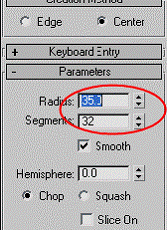
Преобразуйте её в полигоны 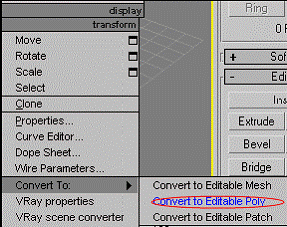
Затем, выберите редактирование на уровне полигонов и выделите хаотично, 20 – 30 полигонов, можете больше, но не увлекайтесь 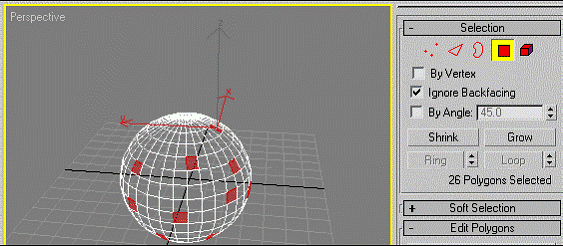
Не снимая выделения, нажмите на маленький квадратик, возле «Extrude» 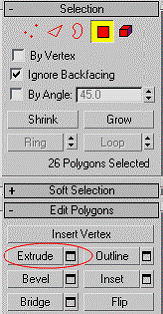
И в появившемся диалоговом окне, введите значение «30» и нажмите «ОК» 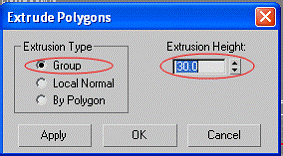
Так же, не снимая выделения с наших полигонов, нажмите правой кнопкой на инструменте «Select and Uniform Scale» и в появившемся окне, в поле «offset world», введите значение равное «50» 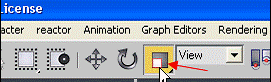
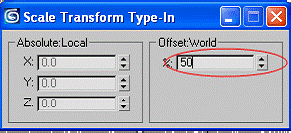
Ещё раз, примените «Extrude», но уже со значением 10, правой кнопкой на «Select and Uniform Scale», в поле «offset world» вводим значение «180», ещё раз «Extrude», «Select and Uniform Scale», в поле «offset world» вводим значение «145», и в последний раз, «Extrude» и введите значение «2».
У Вас должно получится, что-то типа этого: 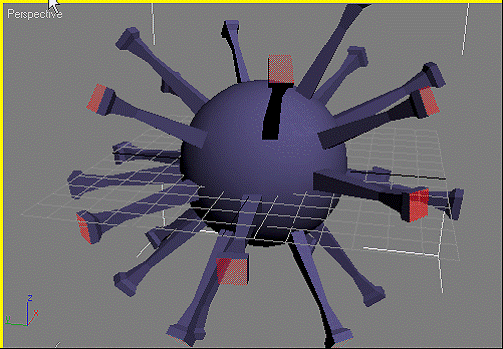
Деактивируйте редактирование на уровне полигонов, щёлкнув по квадратик. 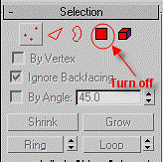
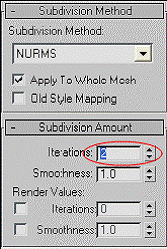
Примените к нашему объекту, модификатор «MeshSmooth» 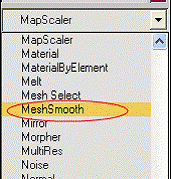
Вот его параметры: 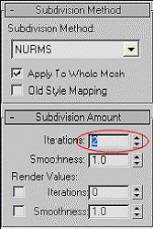
Усё, создание микроба, окончили! Переходим к материалу.
Откройте «Material Editor», нажав на клавиатуре кнопку «М». Выберите любой свободный материал и нажмите «Geth material». 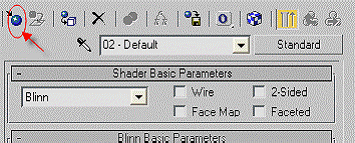
В появившемся списке, выберите карту «Architectural» 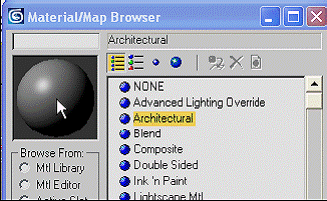
В меню материала, выберите «Water» 
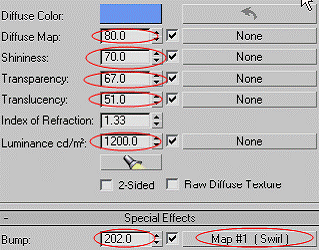
Нажмите на цвете, радом с «Diffuse» и установите параметры по RBG как на картинке. 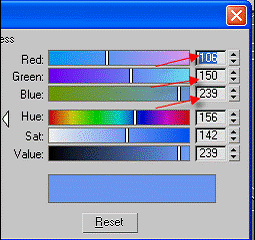
Установите остальные параметры как на картинке. На «Bump», установите материал «Swirl» 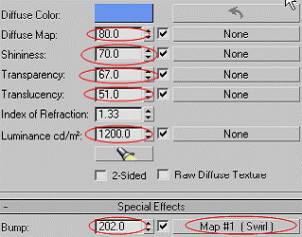
Настройка материала, закончена!
Ставим свет!
Создайте «Omni», в центре нашего объекта Параметры «Omni», показаны на рисунке
Параметры для цвета: «Red: 0 Green: 128 Blue:218»
В параметрах «Omni», спуститесь в раздел «Atmosphere&Effects». Нажмите кнопку «Add», и выберите эффект «Volume Light». Нажмите кнопку «Setup» Назначьте на «Environment», карту «Mix», остальные параметры, указаны на картинке. 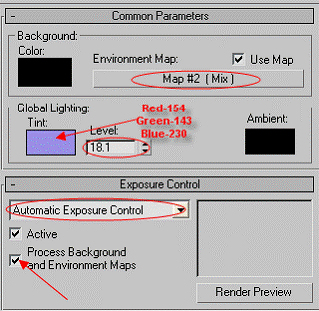
Создайте ещё один «Omni»,с параметрами multiplier -0,8,цвет черный И расположите его возле одного из шипов. 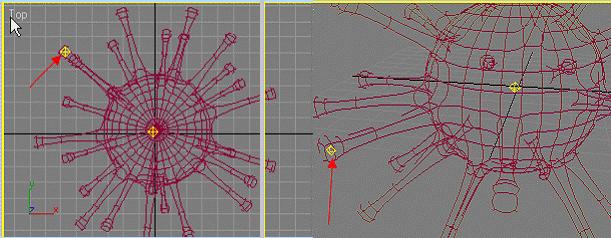
Вот и всё! Осталось сделать рендер, и Вы получите то что, что и на картинке ниже, если конечно, всё правильно сделали! 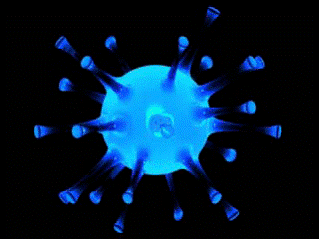
|